練習用にプロジェクトは作ったので、まずは単純な画面遷移をしてみる。
今回はstoryboardで完結するのでコードの変更はなし
単純な画面遷移
まずはXcodeでMain.storyboardファイルを開く。
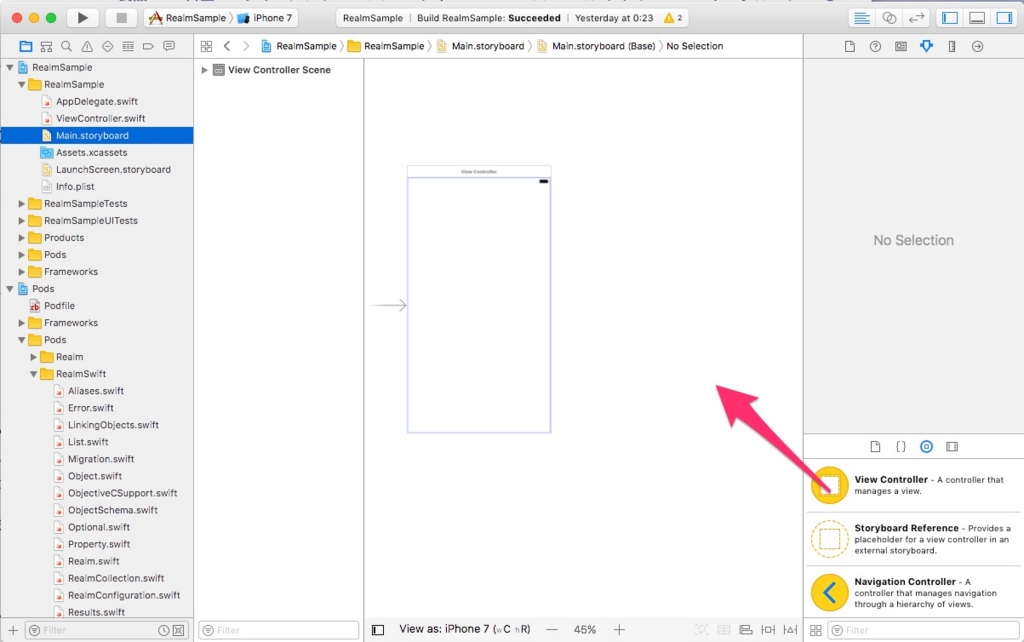
画面右下から遷移先用画面となるView Controllerを選択して、1画面目の右にドロップする。
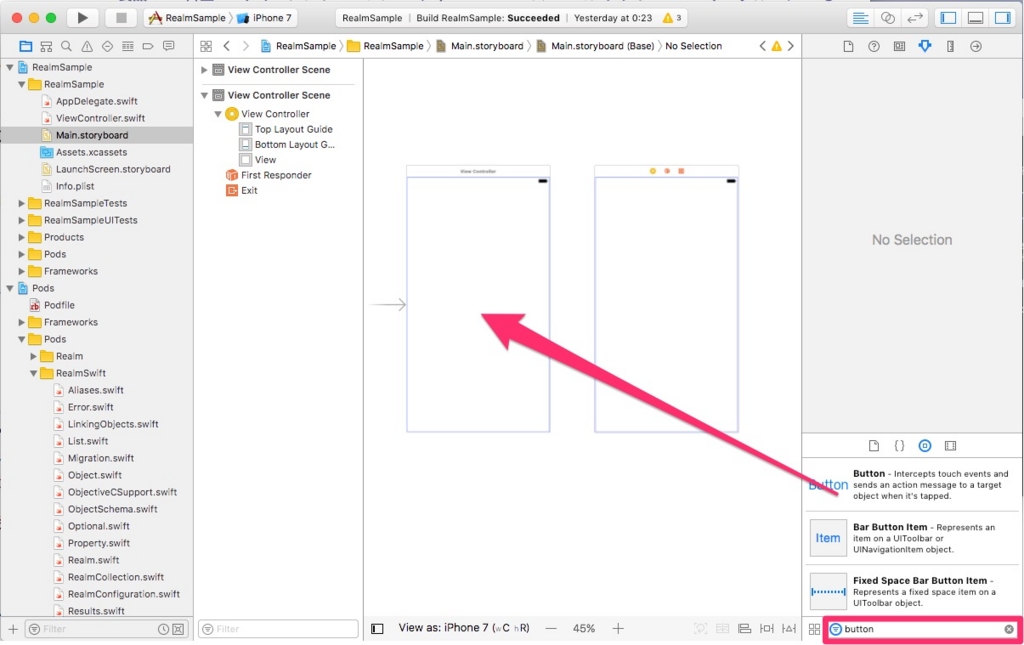
画面が2枚に増えるので、画面右下の検索ウィンドウでbuttonと入力。
出てきたbuttonを、1画面目の真ん中あたりにドロップする。
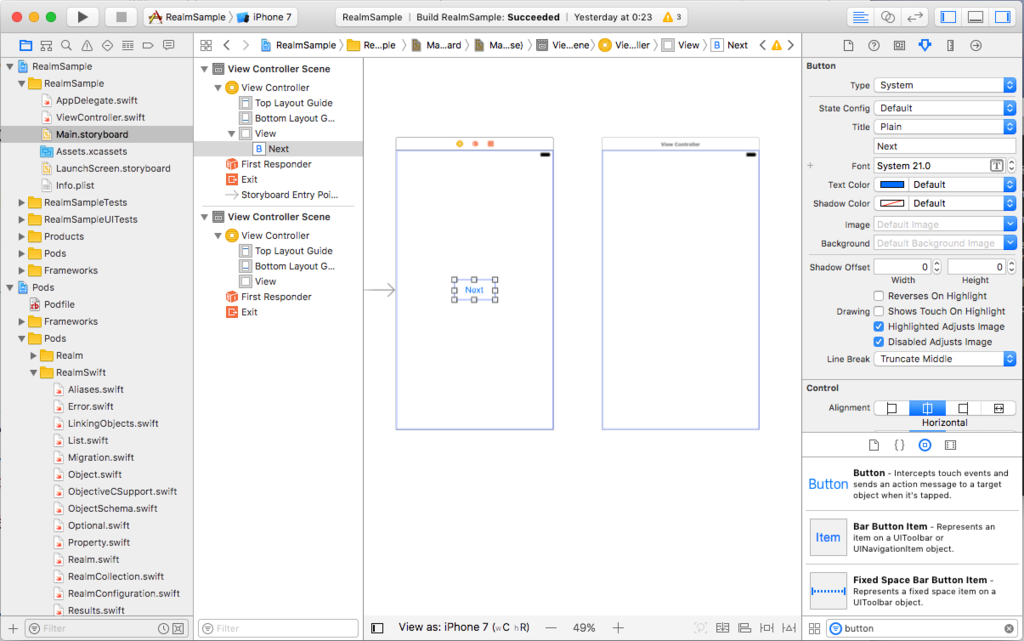
ボタンの表示やサイズは適当に設定する。
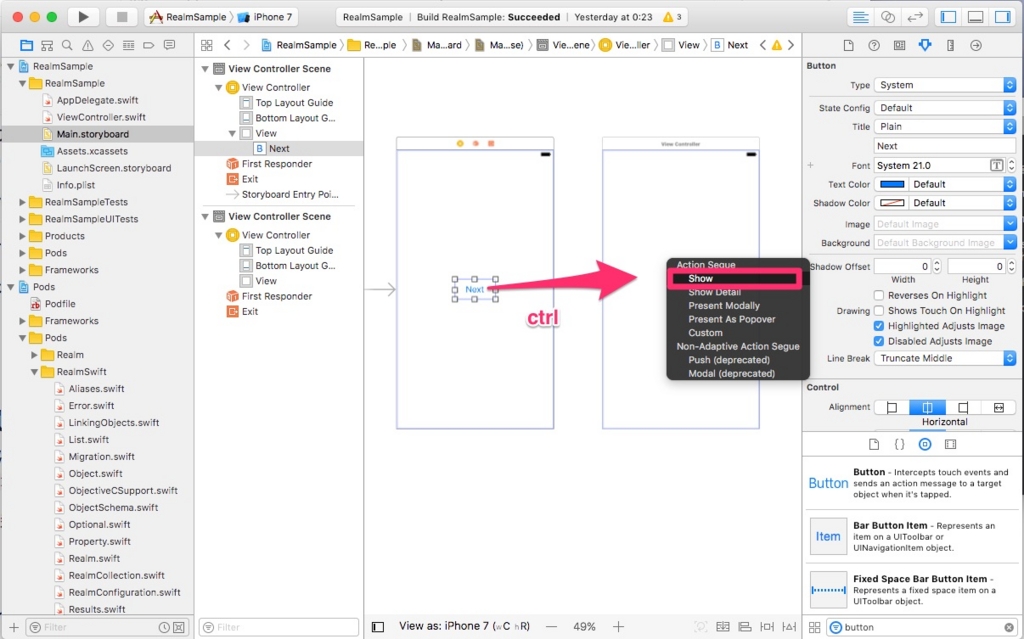
ボタンを選択した状態で、ctrlキーを押したまま、2画面目にドロップする。
Segueの接続先を選べるので、今回はShowを選択する。
1画面目と2画面目を接続するラインができた。(これがsegue..?)
2画面目が分かるように、適当にlabelを配置する。
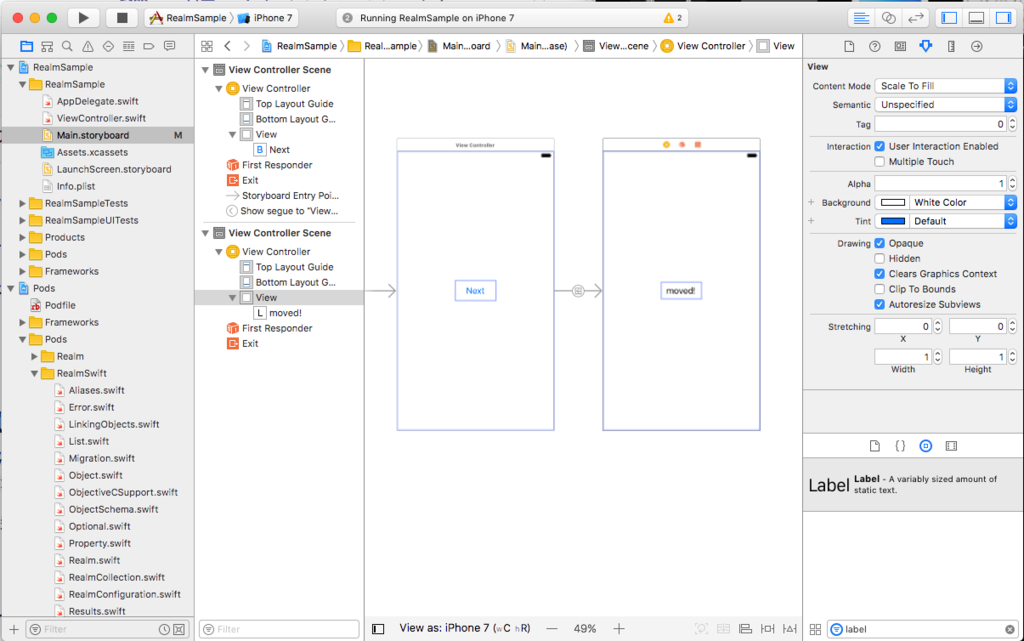
この状態で保存して、実行してみる。
1画面目でNextボタンが表示され、ボタンを押すと

2画面目に遷移してmoved!と表示された。
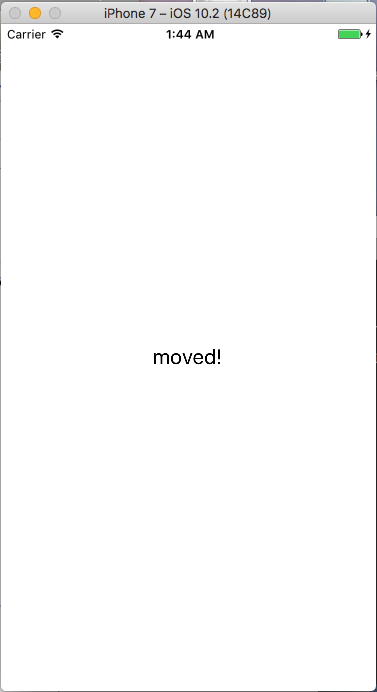
今回は単純な画面遷移しかしていないものの、1行もコードを書くことなく画面遷移ができたのはなかなか新鮮。
次はもう少し複雑な画面遷移をやってみる。
