My Note Pad

エンジニアリングや日々の雑感を書いていきます

家賃がクレカで支払える?RentEase(レンティーズ)について調べてみた

はじめに

賃貸物件に住んでいる方は、毎月どのような形で家賃を支払っていますでしょうか?
私は、家賃保証会社の指定で口座振替にて家賃を支払っています。

しかし、クレジットカードで支払えたら良いなと常々思っておりました。

そんなとき、Xで毎月の家賃をクレジットカードで支払えるサービスという触れ込みのRentEase(レンティーズ)の情報が流れてきたので、簡単に調べてみました。


RentEase(レンティーズ)とは?

rent-ease.jp

「アプリひとつで、毎月の賃料を自動引き落としまたはお振込みからクレジットカード支払いに変更できます」という記載があります。
また、あらゆる物件に対応とも記載されていました。


家賃をクレジットカードで支払うメリット

では、家賃をクレジットカードで支払えると何が嬉しいのでしょうか?
私は以下のあたりがポイントだと思っています。

ポイント還元

家賃の支払いでもクレジットカードのポイントが貯まると得した気分になりそうです。

クレジットカード利用額への加算

クレジットカード利用額が増えると何が嬉しいの?と思う方もいらっしゃるかもしれませんが、例えば以下のようなメリットがあると思います。


実際に使えそうか?

クレジットカード支払への切り替え方について

以下の図にあるように、現在の家賃の支払を「口座引き落とし」から「振込」に変更する必要があるようです。
私が借りている物件の保証会社は「口座引き落とし」のみなので、この地点で利用はできないことが確定しました。

手数料について

FAQページにある通り、賃料の5%の手数料と別途消費税がかかるようです。

手数料の内訳としては、おそらくクレジットカードの加盟店手数料をRentEaseが負担するスキームなのかなと思います。

RentEaseポイントというものが最大で1.2%付与されるようですが、一般的な賃貸物件にお住まいの方だと 0.7%以下くらいのポイント還元率に落ち着きそうです。
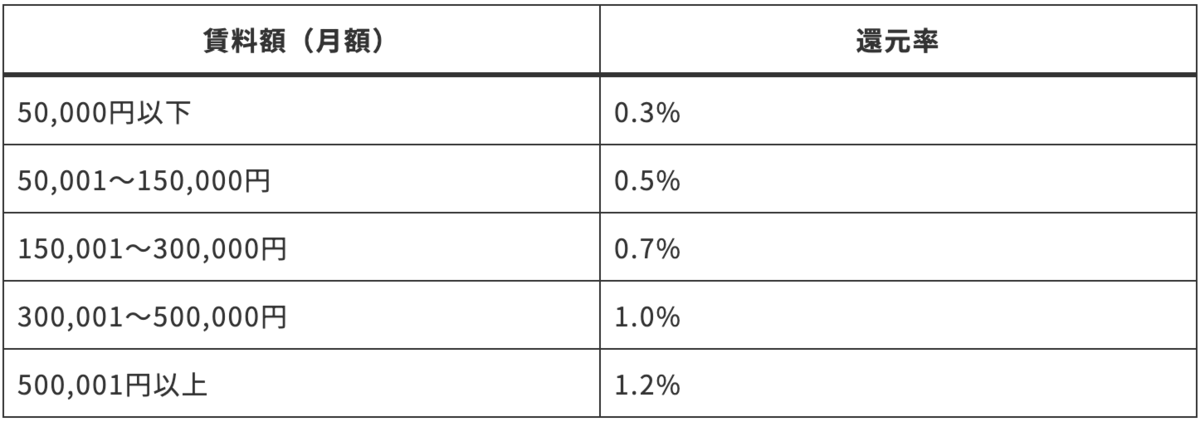
そのため、手数料についてはこのビジネスを行う上ではある程度仕方のない水準だと思いました。

しかし、別途消費税がかかるのであれば、人によると思いますがクレジットカード払いにできるメリットをデメリットが上回る気がしています。

例えば、家賃が 10万円の人の場合

  • 家賃 10万円
  • 手数料 5千円(家賃の5%)
  • 消費税 1万500円(家賃 + 手数料の10%?)

合計で 11万5500円かかる計算です。
これをどう見るかですが、個人的には少し厳しいなという印象です。


その他、感じたこと

支払失敗による信用情報に傷がつくリスク

家賃の支払いポイントが通常は1回(入居者→管理会社など)ですが、RentEaseを利用すると、2回(入居者→RentEase→管理会社など)になります。
そのため、クレジットカードの引き落としは成功したが、仮にシステム障害などでRentEase→管理会社への振込が失敗といった可能性もありえます。(逆も然り)

家賃の支払に失敗すると信用情報に傷がつく可能性もあるので、そこはリスクとして認識しておく必要がありそうです。
その辺りで信用情報に傷がつかないようなスキームになっていると、安心感も高くなりそうですが。


7. まとめ

私は以下の点から利用するという意思決定はできませんでした。

  • 家賃保証会社の支払方法
  • 利用にかかるコスト

しかし、不動産業界に関してはまだまだテクノロジーが入り込んでディスラプトしていく余地が大いにあると思います。
そのため、こういったサービスがどんどん世の中に出ていき、より透明性高くスムーズな賃貸契約などが行えるようになっていくと入居者の利便性も上がっていきそうです。
今後の不動産テックの動向に期待したいと思います!
今冬の個人的ベストバイ!スチーム式加湿器に入門してみた!

はじめに

冬になると、空気の乾燥が気になりますよね。
特に個人的に被害を受けるのが静電気です。

静電気を溜め込みやすい体質なのか、毎日何度もパチッという音とともにダメージを受けていました。

静電気除去ブレスレッドを購入して使ってみたこともありましたが、全く効果がありませんでした。
また、デスク上に置ける超音波式の加湿器を試してみたこともあります。こちらもあまり効果を感じられず、デスク上がカルキで白くなってしまうこともあり、捨ててしまいました。

ネットやSNSではスチーム式の加湿器を勧める投稿などがありましたが、今一歩踏み込めていませんでした。
しかし、年末に静電気が発生しやすくなった時に、耐えられずスチーム式加湿器を購入しました。

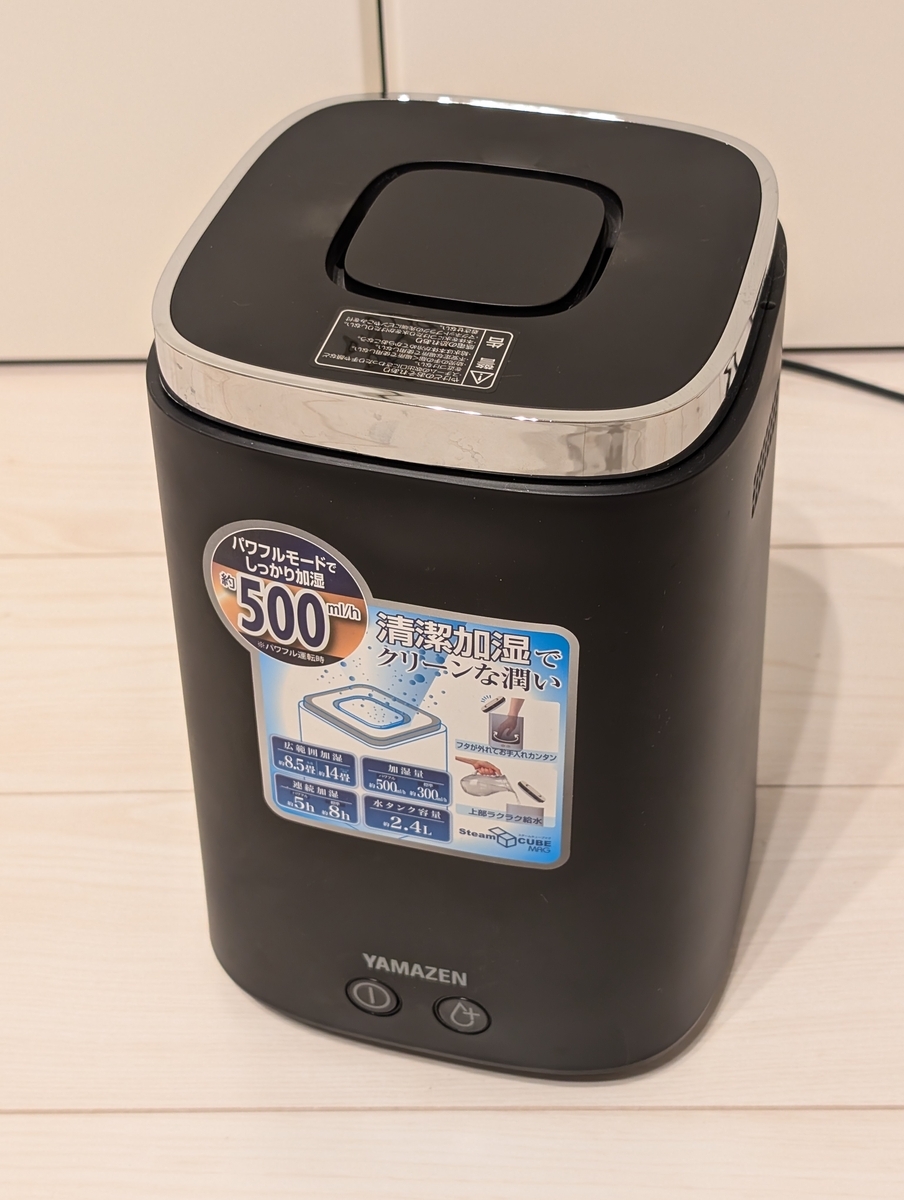
今回はある程度お手頃でレビューの評価も高そうな以下の加湿器を購入。

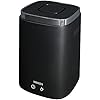
[山善] 加湿器 加熱式 スチーム式 上から給水 (最大加湿 500ml) (タンク容量 2.4L) (木造~8.5畳 / プレハブ洋室~14畳) 卓上 小型 寝室 ブラック KS-J242(B)

新品価格
¥8,980から
(2025/2/1 19:51時点)

実際に使ってみると、非常に効果を感じることができました!
今回は、超音波式加湿器との比較を交えつつ、スチーム式加湿器の魅力を紹介します。


超音波式加湿器との比較

まずは、超音波式加湿器とスチーム式加湿器の違いを見ていきましょう。

比較項目超音波式加湿器スチーム式加湿器
加湿方式超音波振動で水をミスト状にする水を加熱して蒸気にする
加湿能力弱~中
衛生面タンク内の水やフィルターの定期的な清掃が必要水を沸騰させるため、比較的衛生的
電気代安い高い
その他デザイン性が高いものが多い。
価格が安いものが多い
沸騰させる音が気になる場合がある
本体が熱くなる

スチーム式加湿器は加湿能力が高く、衛生面も安心です。
電気代はやや高くなりますが、それに見合うだけの価値があると感じました。


今回購入したスチーム式加湿器のメリット・デメリット

メリット

静電気が発生する頻度が大幅に減った。

昨年は毎日のように発生していた静電気が発生することが減りました。
それでも、週に数回程度はパチッとしますが、私のように静電気体質でない方はさらに頻度は低くなるのではないでしょうか。

また、毎年1~2回は唇が割れることがありましたが、今冬は割れていません。こちらも湿度をある程度キープできるようになったからかなと思います。

メンテナンスが楽

何度か利用していると、ポット内にカルキ(?)が溜まっていきます。
普通に濯いでも取れないのですが、説明書にある通りクエン酸を入れてしばらく運転して濯ぐと簡単に落とすことができます。
百均のクエン酸で効果がありました。

デメリット

水が沸騰して加湿が始まるまで時間がかかる

水を満タン近くまで入れると、加湿が始まるまでに20分程度かかります。

電気代がかかる

こちらは知った上での購入でしたが、やはり電気代は上がりました。(昨年比1000円/月程度)
この時期は暖房器具も使うので、全体的に電気代がかかるのは仕方ない部分だと思います。

音が気になる

水を沸騰させて蒸気を出しているので、ボコボコといった音がします。
そこそこ大きい音がするので、気になる人は気になるかもしれません。

水を入れるのが少し大変

水を補充するためにポッドを持ったまま家の中を移動するのが少し大変でした。

転倒時のこぼれ防止機能がない

私が購入した製品は、こぼれを防止するフィルターがなさそうなので、倒してしまうと水が漏れそうです。
試してはいませんが、水を補充する際には気をつけています。

タイマー機能がない

タイマーがあれば、就寝時・起床時など用途に合わせて湿度が調整できますが、このモデルには付いていません。
その代わり、空焚き防止機能は付いているので、そこは安心です。


まとめ

一見するとデメリットが多いようにも見えますが、製品固有のものも多く、実際はスチーム式加湿器を購入して正解でした!
乾燥、特に静電気に悩まされることが減り、冬も快適になりました。

超音波式加湿器も手軽で良いですが、加湿能力や衛生面を重視するなら、断然スチーム式がおすすめです。

今回はトライということで安価なモデルを購入しましたが、不満点もいくつかありました。
確実にQOLが上がることがわかったので、次の冬に向けてはもう少しハイエンドなものを購入しようと思います。

やはり、象印が良さそうな印象を受けました。
今はもう在庫がなさそうなので、秋頃に購入を検討します。

象印 加湿器 4.0L 木造8畳/プレハブ洋室13畳対応 スチーム式 蒸気式 フィルター不要 自動加湿3段階 入タイマー&切タイマー搭載 お手入れ簡単 ホワイト EE-DA50-WA

新品価格
¥33,800から
(2025/2/1 20:24時点)

乾燥に悩まされている方は、スチーム式加湿器の導入を検討してみてはいかがでしょうか。

今年のマリオット無料宿泊特典は富士マリオットホテル山中湖に

はじめに

マリオットアメックスの無料宿泊特典とは?

Marriott Bonvoyアメリカン・エキスプレス・プレミアムカードを保持して、年間150万円以上利用するとマリオット系列ホテルの宿泊に利用できる無料宿泊ポイント(上限5万ポイント)が付与されます。

www.americanexpress.com

有効期限が付与から1年間のため、毎年どこに泊まりに行くか考える必要があります。
個人的にはどこかに旅行するきっかけになるので、ありがたく利用しています。

また、上記の150万円には家族カードの利用分も加算されるため、カードの利用を集約すると無理なく達成することができるかと思います。

さらに、年間400万円以上利用すると、プラチナ会員資格にアップグレードされます。

www.americanexpress.com

プラチナエリートは朝食無料などの特典も加算されるため、非常に豪華なランクとなっています。
こちらも家族カードの利用分も合算されますが、私は新NISAへなるべく多く投入するため、400万円には届かずゴールドエリートの状態です。


無料宿泊特典が利用できるホテルについて

最近は物価高やインバウンドの増加に伴い、無料宿泊特典が利用可能なホテルがかなり絞られてきている印象を受けます。
もちろん、平日は選択肢が多いですが土日はなかなか厳しい印象。
特に東京近辺のホテルは絶望的な感じです。

せめて無料宿泊特典に追加可能なポイントが 15,000ポイントから引き上げられると、使い勝手が良くなるのですが・・・。


富士マリオットホテル山中湖

www.marriott.com

今回は、 54,000ポイントのレートで予約できたので、以下を利用して予約しました。

  • 無料宿泊特典50,000ポイント
  • 通常マリオットポイント 4,000ポイント

マリオットの公式はダイナミックプライシングになっているので、今日は予約できなくても翌日には予約できるといったことがあるので、ある程度泊まりたいホテルに目星を付けたら定期的にサイトを覗いてみるのをお勧めします。

軽井沢や修善寺のマリオットホテルには以前宿泊したことがあったので、丁度良かったです。
また、アクセスしにくいと思っていましたが、高速バスを使うと低コストで訪れることができたので今回は1泊2日でサクッと行ってみました。


移動方法

アクセス | 富士マリオットホテル山中湖(山梨県) | Fuji Marriott Hotel Lake Yamanaka 公式WEBサイト

山中湖周辺は雪が降る可能性もあるので、今回は公共交通機関を利用して移動しました。

往路

バスタ新宿から高速バス(旭日丘)

  • 1人 片道 2,300円
  • 10:15発 - 12:37着(20分ほど遅れ、13時頃に到着しました。)

トイレ休憩などはありませんが、バスにトイレが着いているタイプでした。(復路も同様)

旭日丘から送迎バス

事前にホテルへ電話での予約が必要でしたが、無料でホテルまで送迎してくれます。

  • 14:35発で10分ほどでホテルに到着しました。

復路

ホテルから送迎バス(旭日丘)

こちらも予約が必要ですが、事前もしくはチェックインのタイミングでも予約を受け付けてくれるようです。

  • 11:10発

11時のチェックアウトに合わせて、11:10出発にしておきました。
レイトチェックアウトも利用できましたが、高速バスが渋滞に巻き込まれても嫌なので早めに帰るスケジュールです。

旭日丘からバスタ新宿

  • 12:35発車 - 14:55着(ほぼ時間通りに到着しました。)

周辺散策

旭日丘から道路を挟んだ先はすぐ山中湖でした。
この日は天気が良かったので、富士山もくっきり見えました。

ほうとう

旭日丘から徒歩数分の所にある、三楽園というお店でほうとうをいただきました。

三楽園(山中湖/魚介・海鮮料理) - Retty(レッティ)

具沢山で味はGood!十分満足できるボリュームでした。
注意点としては、店の外にも記載されていましたが、提供まで時間がかかるので時間に余裕がある時に行くのが良さそうです。


ホテルについて

宿泊した部屋

無料宿泊特典は、基本的には一番ランクの低い部屋になるため、「スーペリアキング」です。
土日の宿泊だったため、特にアップグレードはありませんでした。
インバウンドも盛況なため、あまりアップグレードには期待しない方が良さそうです。

カクテルタイム

本来はプラチナエリート以上に提供される特典のようですが、なぜか無料でカクテルタイムをサービスしていただけました。
BOXに詰めて部屋に持ち帰るスタイルでした。

FAR YEASTのビールなどもあり、おいしくいただきました。

faryeast.com

元々は、カクテルタイムには期待していなかったので「平野の浜」へ散歩しつつ夕食をどこかで食べようと考えていました。
ただ、ホテルまでの道は歩道がない箇所も多く、歩いて行くのは少し危なそうなので今回はやめておきました。
車がある方は良いですが、私のようなプラチナエリート未満の方は以下の前提で訪れるのが良さそうです。

  • ホテルでの夕食(Grill & Dining G)
  • インルームダイニング
  • 事前にコンビニなどで仕入れておく

まとめ

今回は無料宿泊特典を使ってホテルでゆっくり過ごすことを目的にしていたため、あまり観光はしないスケジュールでした。
毎年、どこに泊まるか悩むのですが、山中湖は移動にかかるコストも低く、満足感も高かったです。

次回は、富士急ハイランド忍野八海に寄るのも良さそうだと思いました。

Galaxy Unpacked 2025開催! 気になった製品たち

Galaxy Unpackedって?

Samsungは毎年この時期に、新しいGalaxyシリーズを発表するイベント「Galaxy Unpacked」を開催しています。

www.samsung.com

今年は日本時間2025年1月23日の早朝にオンラインで開催されました。

アーカイブはこちらから視聴できます。

注目ポイント

今回は Galaxy S25シリーズの発表が注目ポイントとなっていました。
実際の発表では、ヘルスケアやGalaxy AIといった点が強めに推されていた印象を受けました。


気になった製品

Galaxy S25 Ultra

www.samsung.com

主なアップデート内容

  • Snapdragon8 Elite for Galaxyを搭載してパフォーマンスが向上
  • 3nmプロセスの省電力化なども相まって 31時間の動画再生が可能なバッテリー
  • より狭いベゼル
  • サイドがフラットに近くなり、iPhoneのデザインに近づいた
  • 本体のみでのQi2対応はなし?

サムスン直販ストアでの価格は 19万9800円からということで、前モデルよりおおよそ1万円値上がりしました。

販売スケジュールは以下の形です。

  • 1/31(金)AM9:00予約開始
  • 2/14(金)発売

Galaxy S25 Ultraを購入するとGalaxy Buds3がもらえるキャンペーンを開催するようです。
Galaxy S25は純正モバイルバッテリー

www.samsung.com

また、事前エントリーすると、製品購入後に Samsungオンラインショップクーポン 6,000円分がもらえるキャンペーンも開催中です。
後からアクセサリを買い足すのに良さそうですね。

Galaxy Unpacked 2025 | Samsung Japan 公式

製品としては非常に良いなと思いますが、Pixel9 Pro XLから買い替えさせるほどの衝撃は私にはなかったです。
Google Storeの買い替えがお得過ぎるのが問題という側面もありますが・・・

Galaxy Ring

Galaxy Ring(ギャラクシーリング)| Galaxy AI | Samsung Japan 公式

昨年、アメリカなどではすでに販売されていましたが、日本にも上陸しました。

主な特徴

  • 最大7日のバッテリー
  • Galaxy AI搭載
  • 洗練されたデザイン

63,690円で Coming Soon

デザインもよく、正直欲しいのですが、高い・・
決済機能もなさそうなので、この値段は正直手が出ないなという感じです。

Galaxy Fit3

Samsung Galaxy Fit3(ギャラクシーフィットスリー)ダーク グレー | Samsung Japan 公式

主な特徴

  • 最大13日のバッテリー
  • 睡眠やワークアウトのトラッキング
  • GPSは内蔵されていないようなので、ランニングルートにはスマホが必要?

9,900円で Coming Soon

第一印象は非常に安い!という感じでした。
Apple Watchを持っていなかったら、これでいいじゃんと感じる値段。
私は Apple Watchを利用しているので見送りですが、睡眠やワークアウトを安価に取得したい方にとっては良い選択肢になるのかなと思いました。


まとめ

今年の Galaxy Unpacked では、予想通り Galaxy S25シリーズが発表されました。
お馴染みの 3種に加え、詳細は不明ですが Galaxy S25 Edgeも発表され、今後ラインナップが強化されるという印象を受けました。

私は今回は全て見送りになりそうですが、サムスンは昨年のGalaxy S24シリーズの直販版あたりから発売時期も大幅に早まり、日本市場にも力を入れ始めた印象を受けているので、今後のZ Foldシリーズの発表なども引き続き楽しみに待ちたいと思います。

私のメインスマホがiPhoneな理由

はじめに

スマホのメイン端末としてiPhoneを利用している方は多いのではないでしょうか?
私もその一人で、長年iPhoneを愛用しています。

最近では、折りたたみスマホなどiPhone以外にも魅力的な選択肢が増えてきました。
実際、購入して試してみたこともありますが、メイン端末としては引き続きiPhoneを使い続けています。
この記事では、その理由を紹介していきます。


現在の端末状況

まずは、私の現在の端末状況をご紹介します。

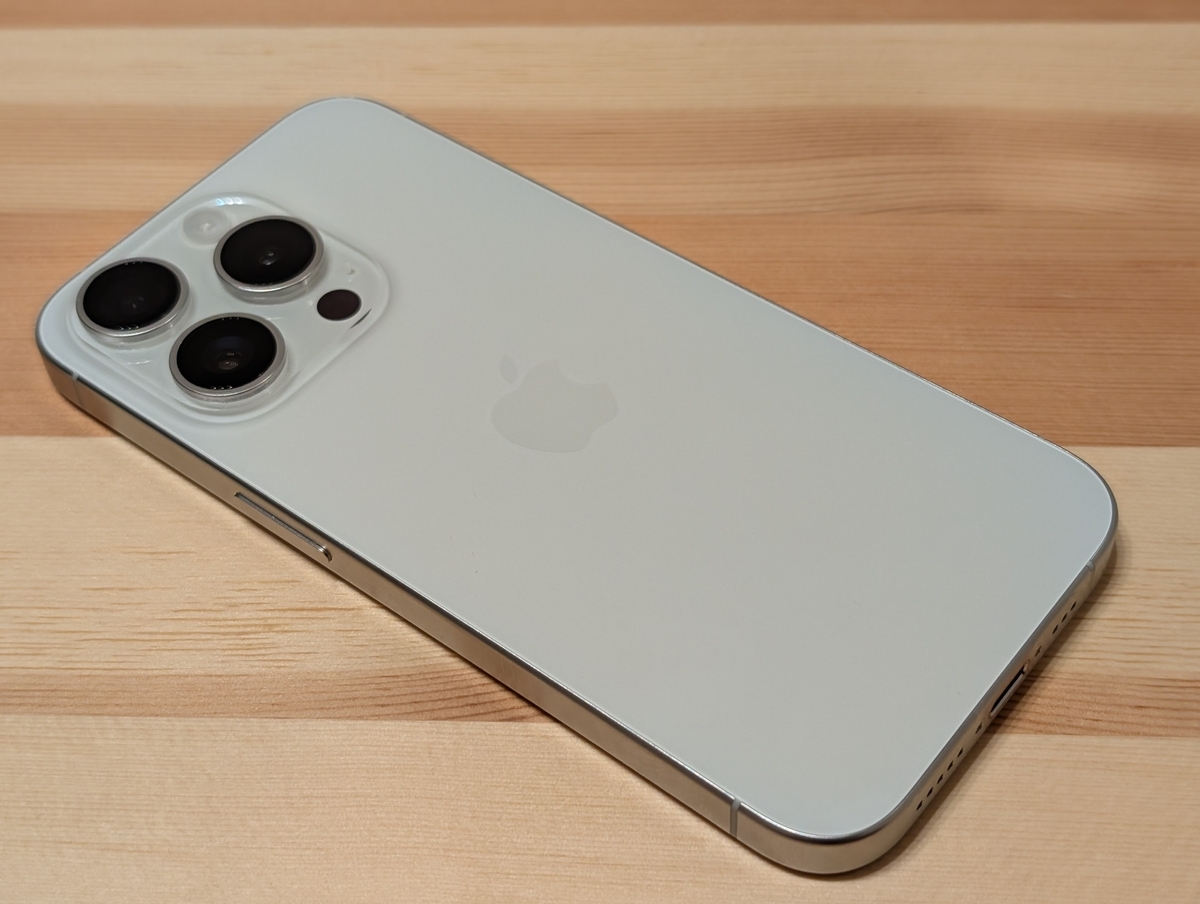
メイン端末: iPhone15 Pro 128GB

2023年の発売日に購入しました。
これまではほぼ毎年買い替えていたのですが、iPhone15 Proからの進化があまり感じられず、iPhone16シリーズは見送りました。
iPhone15 ProもApple Intelligenceに対応するといった点も大きいです。

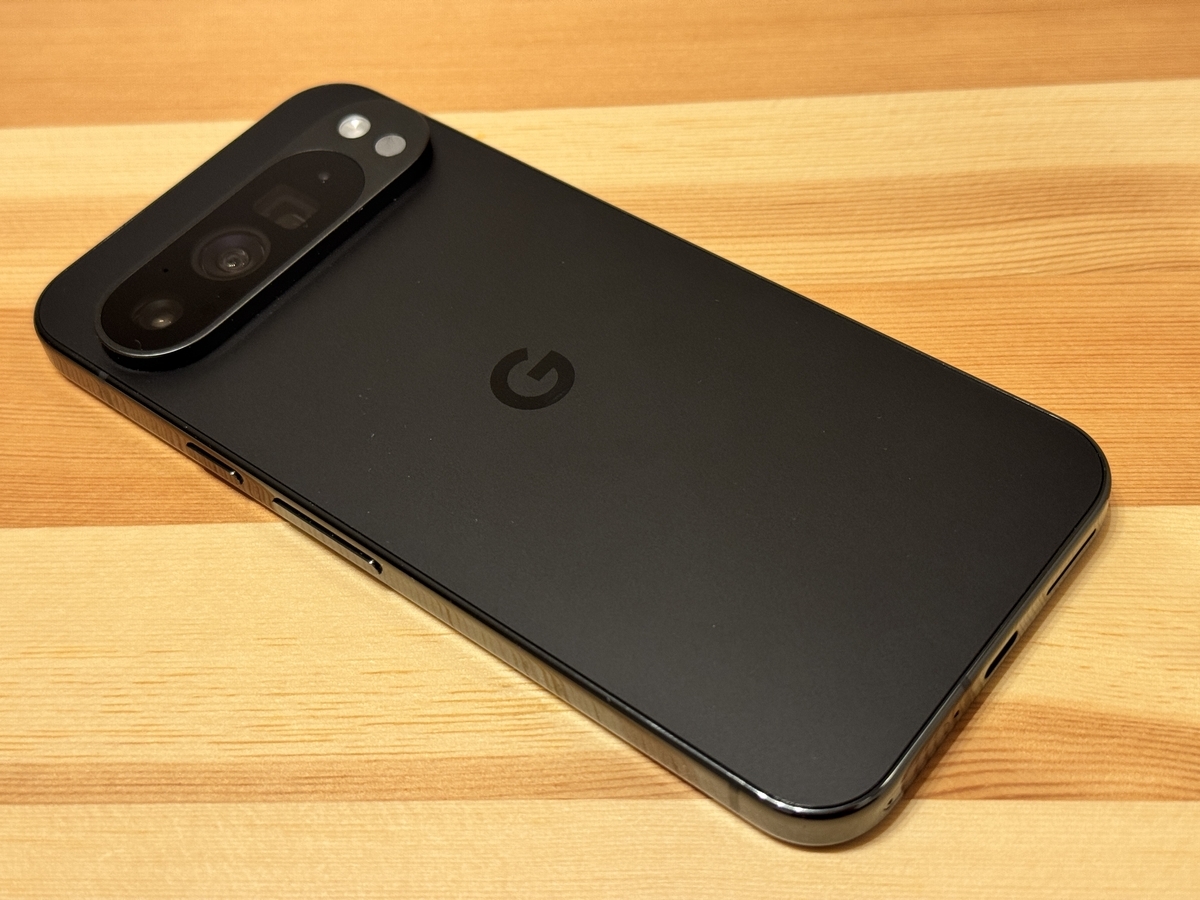
サブ端末: Pixel9 Pro XL 128GB

Android端末の動向も把握しておきたいという思いから、GalaxyかPixelを持つようにしています。
折りたたみ端末として Pixel9 Pro Foldを購入し1ヶ月ほど使っていましたが、あまり自分の使い方にマッチしませんでした。
結局Pixel9 Pro Foldはラクウルで売却し、Pixel9 Pro XLはじゃんぱらで未使用品を購入する形にしました。

Tensorチップのスペック面で色々言われることもありますが、日常使いでストレスを感じることはほぼなく、ゲームをしないのであれば必要十分な性能だと感じています。


私がiPhoneから移行できない理由

ここからは、私がメイン端末をiPhoneから移行できない理由について具体的に説明していきます。

Apple Pay

なんといっても、これが最大の理由です。
私はメインで、マリオットAMEX を利用しています。
AMEX系のカードは、Apple Payに登録はできますが、 Google Payには登録できません。

Google Payに登録可能なカードはこちら

そのため、Android端末ではメインのカードでの支払いができません。
Kyashなどにチャージして利用する方法もありますが、還元率が下がってしまう & 面倒なので、基本的には利用していません。
メインカードを快適に使えないのは、私にとって致命的でした。

Apple Watchが利用できる

Apple Watchの存在も、iPhoneから離れられない大きな理由の一つです。
現在はApple Watch Series10を利用しています。以前は、Apple Watch SE2 を使っていましたが、2年経過したこと・睡眠時無呼吸症候群が検知できるようになったことなどから昨年アップグレードしました。

Pixel Watchも世代を重ねて洗練されてきてはいます。
しかし、使い勝手や機能面で、まだApple Watchの域には達していないと感じています。

Apple Watchでは主に以下の機能を利用しています。

  • Apple Pay
    • Suica
    • クレジットカード
  • アラーム
  • ヘルスケア
    • 睡眠
    • バイタル
    • ワークアウト記録

Apple Pay以外は他のスマートウォッチでも代替可能です。

外出時に「Apple Watch + Androidスマホ」という組み合わせで運用することも考えましたが、緊急時のSuicaチャージができないことを考えると、やはりiPhoneは手放せませんでした。

iOSにしかないアプリが存在する

これは主に、 Craftです。
Notionのようなアプリですが、UIが非常に洗練されており、よりシンプルに使えるので愛用しています。

しかし、残念ながらAndroid向けのアプリが存在しません。
そのため、Androidに移行する場合は、Notionを利用するか、CraftのAndroidアプリがリリースされるのを待つ必要があります。

端末本体にMagSafeが内蔵されている

私は主にMagSafe向けのアクセサリーを愛用しています。
特に Ankerのバンカーリング は使い勝手が良いです。

Anker 610 Magnetic Phone Grip (MagGo)(マグネット式スマホリング)【マグネット式/バンカーリング/スマホスタンド機能】MagSafe対応iPhoneシリーズ専用 (ブラック)

Qi2規格が策定されてからしばらく経ちますが、今だにAndroidではQi2規格に対応した端末はほとんどリリースされていません。
Galaxy S25シリーズやPixel 10シリーズでは対応するかもしれませんが、現時点では不透明です。

ケースを装着することで、マグネット自体は活用できますが、以下の不満点があります。

  • ケースの分、厚みが増す
  • ケースによってマグネットの強さが異なる。

やはり、本体にMagSafeが内蔵されているiPhoneの利便性は圧倒的です。

リセールバリューが高い

iPhoneAndroid端末に比べて、リセールバリューが高い傾向にあります。
そのため、購入サイクルが早くても、大きな出費にはなりません。

Pixelの場合、Google Storeで毎年新しいPixelに買い換える場合も非常に低コストで買い換えることができます。

  • 下取り価格UPキャンペーン
  • Google Storeクレジット

しかし、Google Storeクレジットは1年間の有効期限があるため、毎年買い替えしないとそのメリットを最大限享受できません。

そのため、価値の落ちにくいiPhoneがやはり優れていると感じます。


次に購入するiPhoneは?

個人的には、以下の機能を満たしていれば、Proモデルでなくても十分満足です。

  • 120Hzの Pro Motionディスプレイ
  • MagSafe

今までは、これらの条件を満たすのはProシリーズのみでした。
しかし、噂によると、iPhone 17シリーズでは全モデルにProMotionディスプレイが搭載される可能性があります。
もしそれが実現すれば、今後はスタンダードモデルでも十分満足できるかもしれません。


まとめ

長々と書いてきましたが、私がiPhoneをメイン端末として使い続ける理由は、

  • Apple Payの利便性
  • Apple Watchとの連携
  • 愛用アプリの存在
  • MagSafeの便利さ
  • 高いリセールバリュー

これらの要素が非常に大きいからです。
特に、Apple Watch(Apple Pay)は私のライフスタイルに欠かせない存在となっています。

もちろん、Android端末にも魅力的な点はたくさんあります。
しかし、総合的に考えると、やはりiPhoneが私のニーズに最も合致しています。
今後も、しばらくはiPhoneをメイン端末として使い続けることになりそうです。

Huawei Eyewear 2が想像以上に良かった!

はじめに

最近、スマートグラスが注目を集めています。
これから主流になっていくのは、主にXREALなどディスプレイが搭載されたものになっていくかと思います。

一方、XREALなどの製品は視力の低い方は以下のような形になります。

  • メガネの上にスマートグラスを装着
  • コンタクトレンズをしてスマートグラスを装着
  • 実際のレンズの手前に視力矯正レンズを挟む

私には少し合わない気がしたので、検討は見送っていました。

そんな中、友人が「Huawei Eyeware 2」を実際に利用しており話を聞く中で興味を持ったので実際に購入してみました。
正直なところ、あまり期待していなかったのですが、使ってみてビックリ!想像以上に快適で、今では手放せない存在になっています。
Huawei Eyewear 2について、実際の使用感を交えながら詳しくご紹介します。

そろそろ次世代モデルが発表される可能性もありますが、使用感などは基本的には変わらないと思います。


Huawei Eyewear 2とは?

Huawei Eyewear 2は、ファーウェイ(Huawei)が開発したスマートグラスです。

HUAWEI Eyewear 2 オーディオグラス オープンイヤー Bluetooth マイク付き 薄型軽量設計 Bluetooth 風ノイズ低減設計 音漏れ防止設計 タッチ操作 デュアルデバイス接続 最長11時間再生 マグネット式急速充電 IP54防塵防滴 ブラック

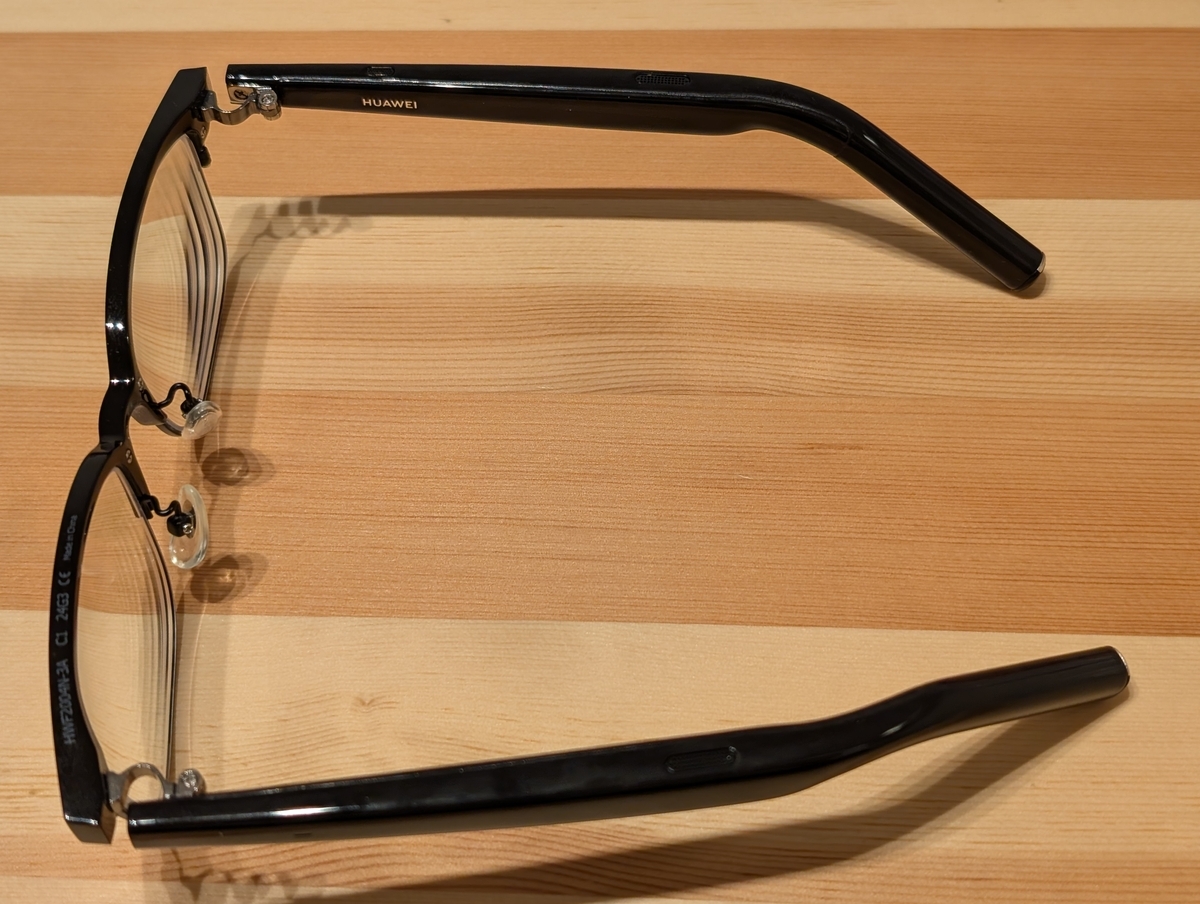
見た目は普通のメガネとほとんど変わらないデザインで、テンプル(つる)部分にスピーカーやマイク、バッテリーなどが内蔵されており、音楽再生、通話などが利用できます。
オープンイヤー型オーディオを採用しているため、耳を塞ぐことなく音楽や通話を楽しむことができます。


購入方法

Huawei Eyewear 2は主にオンラインで購入できますが、OWNDAYSとコラボしているため、OWNDAYSでも購入することができます。

www.owndays.com

オンラインで購入した場合、別途レンズ交換費用が発生します。
一方、OWNDAYSで購入する場合は基本のレンズ代が含まれているので、レンズのアップグレードをしなければ追加で費用が発生しません。

私は、実際にOWNDAYSの店頭で購入しました。購入の流れは通常のメガネを買う時と同じです。
現在使用しているメガネと同じ度数であれば、視力検査なしで使用中のメガネから度数を計測して作成してもらえました。
レンズ作成に1時間ほどかかりましたが、予定時刻になったら受け取って完了です。

Amazonなどでは時々セール価格で販売しているため、別途レンズ作成費用を追加しても、そちらの方が安く購入できることもありそうです。


外観

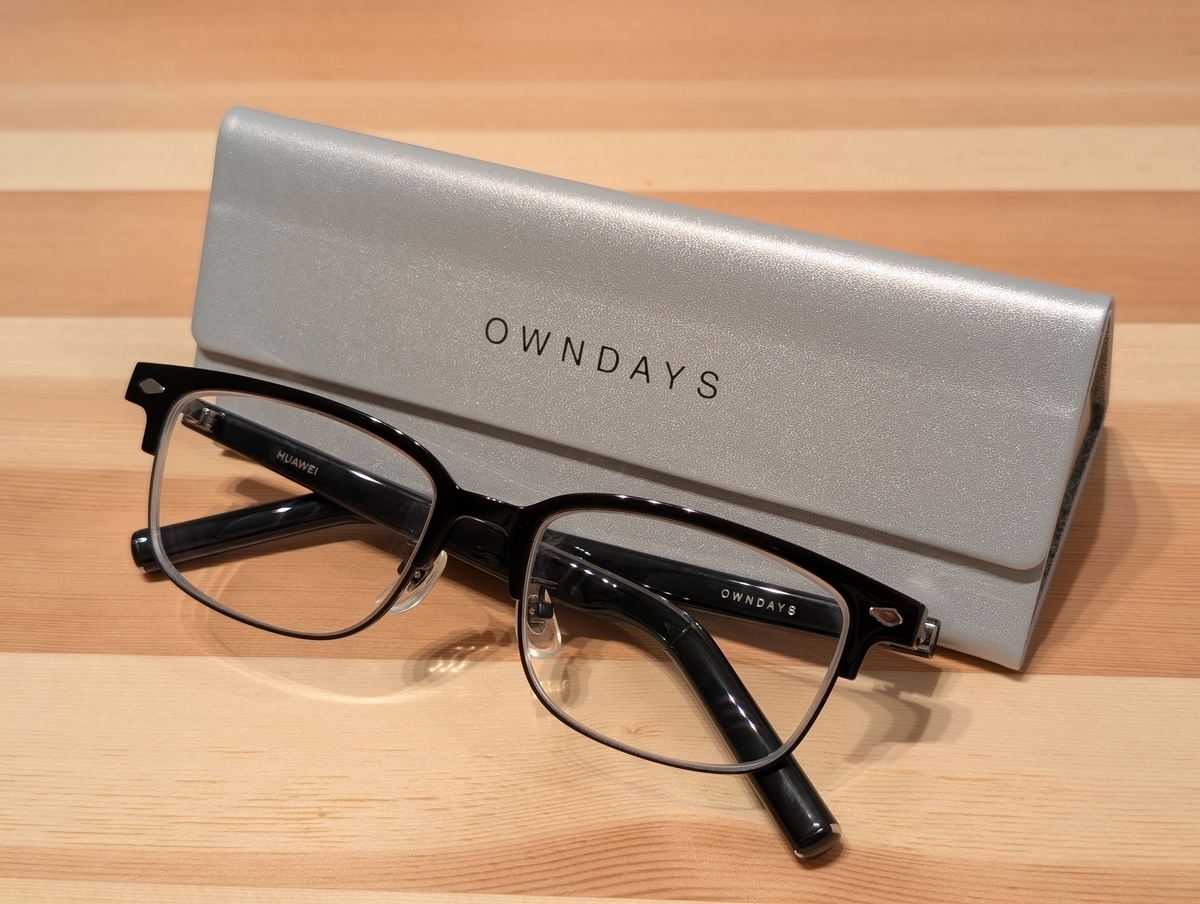
実際に購入したものです。
シンプルなデザインで、テンプルが少し太めですが実際に装着すると全く気になりません。

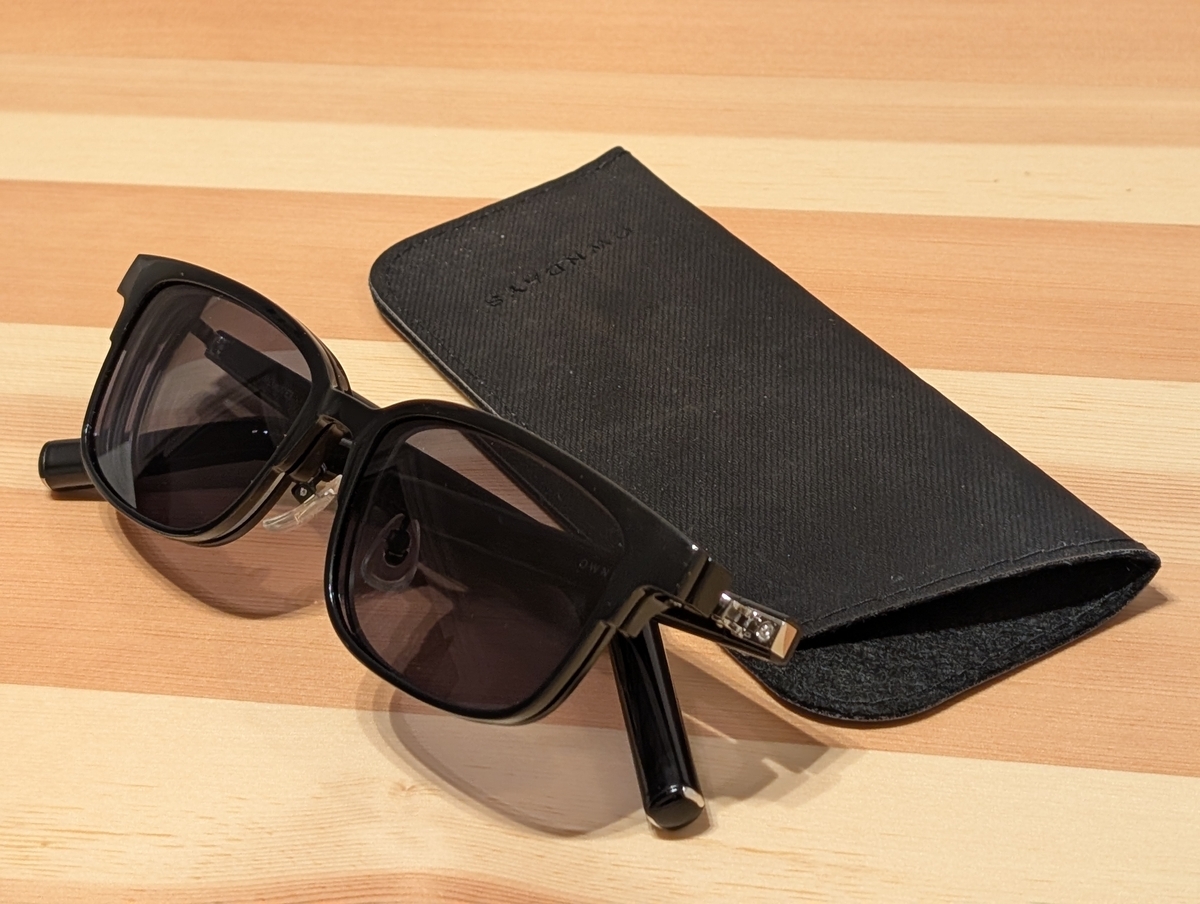
サングラスになるアタッチメント


主な機能

音楽再生

  • スマートフォンやPCとBluetoothで接続し、音楽を再生できます。
  • テンプルのタッチコントロールで、再生/一時停止、曲送り/曲戻し、音量調整などの操作が可能です。
  • オープンイヤー型なので周囲の音も聞こえます。

通話機能

  • 内蔵マイクを使って、ハンズフリーで通話ができます。
  • 着信時には、テンプルをタップするだけで応答できます。

マルチポイント接続

  • マルチポイント接続に対応しているため、複数のデバイスをシームレスに切り替えることができます。
  • 上限は2台までのため、マルチポイントで接続していない場合には手動で接続処理を行う必要があります。

音の聞こえ方

Huawei Eyewear 2は、オープンイヤー型のオーディオを採用しています。
従来のイヤホンやヘッドホンと異なり、耳を塞がないため、周囲の音を自然に聞き取ることができます。

一方で、音漏れは多少発生します。
静かな環境では、ボリュームを上げすぎると周囲の人に音が聞こえてしまう可能性があるため注意が必要です。

通話時には、相手の声がはっきりと聞こえ、快適に会話できます。


バッテリー性能

Huawei Eyewear 2のバッテリーは、音楽再生で最大11時間、通話で最大9時間使用できます。
日常生活で使用するには充分で、場合によっては数日に一度の充電でも問題なさそうです。
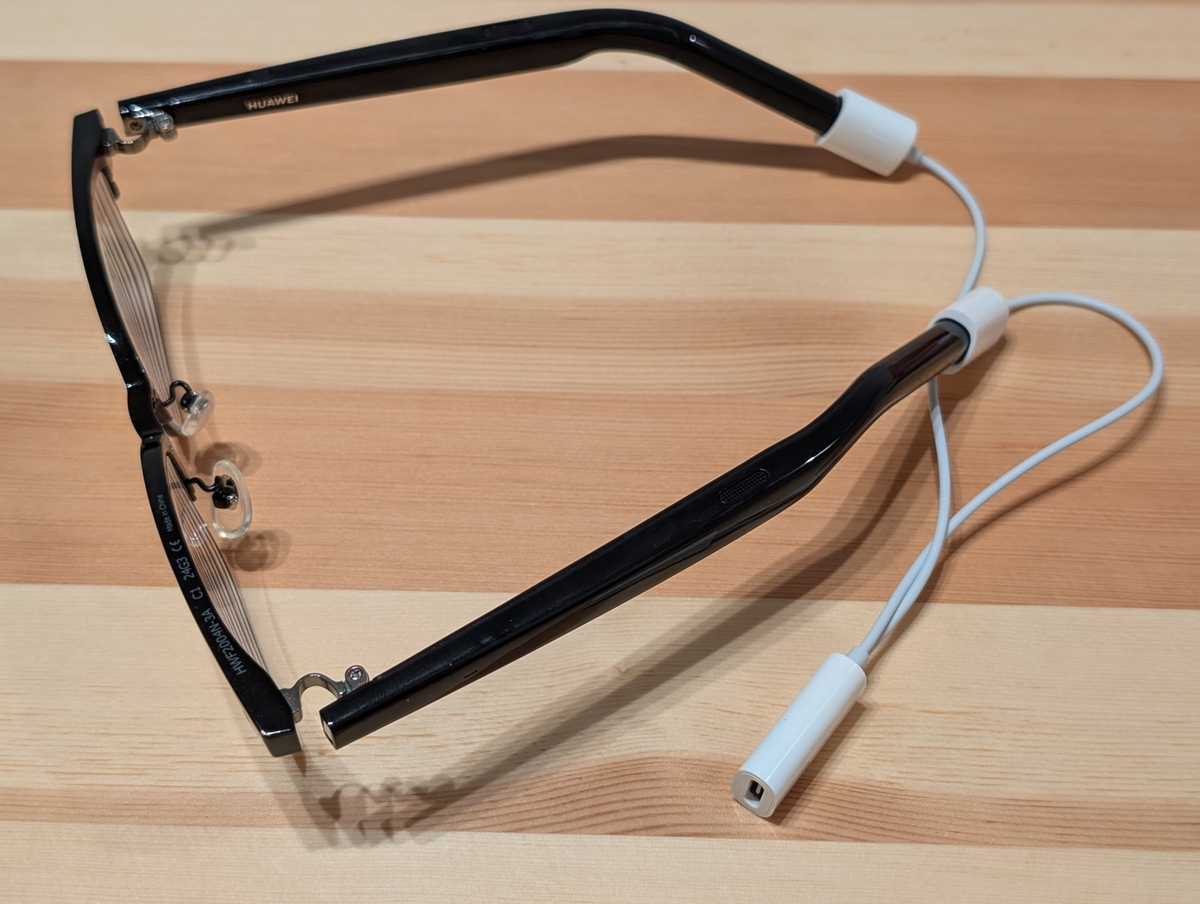
充電は、付属のケーブルを利用します。(フル充電まで50分)


使ってみた感想

メリット

  • 周囲の音を聞きながら音楽を楽しめるため、散歩する際にも安全です。
  • イヤホンやヘッドホンのように耳を塞がないため、長時間使用しても耳が疲れにくい。
  • イヤホンを装着する手間が発生しない。
  • スマートフォンを取り出すことなく、音楽の再生/停止、音量調整、通話の応答/終了、音声アシスタントの起動などを、テンプルのタッチコントロールで行えます。
  • 普通のメガネやサングラスと変わらないデザインなので、装着していても違和感がない。
  • 想像以上に軽く、バランスが設計されているのか、長時間着用しても疲れない。
  • バッテリーが切れても、通常のメガネとして利用可能。

デメリット

  • 音量を上げすぎると音漏れするため、静かな場所や、周囲に人がいる環境では注意が必要。
  • オープンイヤー型であるため、電車での利用は厳しい。
  • 初期設定がわかりにくい。
    • 初回は、テンプルのタッチコントロールでペアリングできず、充電ケーブルを接続してボタンを長押しする必要がありました。
    • ※2台目以降は問題なし。

まとめ

個人的には、満足感の高いデバイスでした。今後スマートグラスという領域で様々なデバイスが登場しそうですが、気軽に普段使いできるという点が良く、引き続きガンガン利用していこうと思います!

Blenderを学習するために、テンキーを購入しました!

はじめに

年末年始の休暇を利用して何か学習したいなと考えていた時、Blenderが候補に上がりました。
休暇に入り、時間ができたタイミングで以下のUdemyの講座を受講し始めました。

【最初に学びたい】最新Blender3.3LTS 3DCGモデリング集中講座Part1

www.udemy.com


テンキーの必要性について

私の普段の環境は HHKB Professional HYBRID + MX Master3 となっています。
そのため、テンキーは利用していませんでした。

上記の講座を進めるにあたり、テンキーを使用しない方法も紹介されていたため、その状態で進めていました。

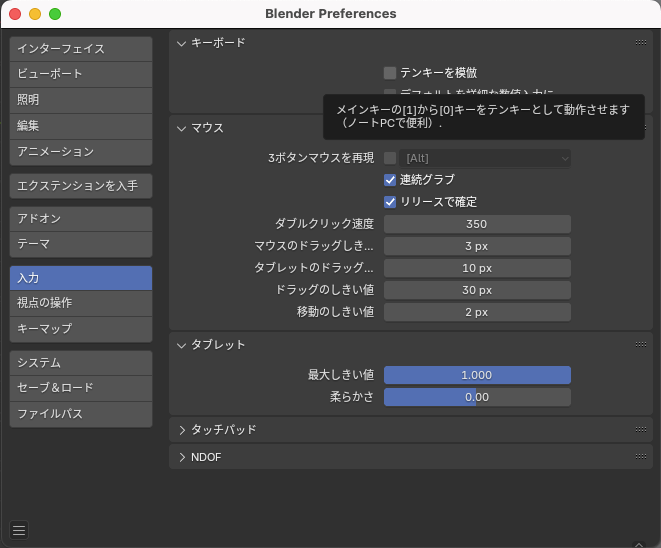
↓ ※テンキーを模倣 という設定項目です。

しかし、上記を有効にする際に無効となるテンキーではない1~0のキーにも役割があるということでした。
そのため、コースを進めていく上ではテンキーがあった方が良いだろうと考え、購入することにしました。


購入したテンキーについて

以下のテンキーを購入しました。

バッファロー iBUFFALO テンキーボード Mac用 USB接続 スリム 独立キー シルバー BSTK08MSV

購入時の価格で 1,355円でした。

キーもペチペチという音で、入力も軽いためいかにも安価なデバイスという感じです。
テンキーとしての機能は満たしており、Blenderのショートカットも問題なく動作したので、特段は問題ありません。

購入理由

  • 有線接続できる。
  • 安い。
    • Windows向けではもう少し安いものもありましたが、対応OSにMacの記載がなかったため、Mac用と謳っているものを選びました。

実際には、Keychron Q0 QMKなどと迷いました。
一方、Blenderのモチベーションが続くか分からなかったので、一旦は安価なもので学習を進めることにしました。引き続きBlenderにのめり込めそうであれば、良いテンキーや左手デバイスの購入を検討したいと思います。


まとめ

学習の最初のステップから環境面で躓いてしまいましたが、環境が整ったのでこれからじっくりBlenderに取り組んでいこうと思います!